

Como parte de un proyecto personal que desarrollé, para una clínica de pediatría, me decidí utilizar una maquina virtual en google cloud para ejecutar mi aplicación de Python.
Ya había tenido la oportunidad de trabajar con las máquinas virtuales de Amazon Web Services, por lo que quise aprovechar para aprender de Google Cloud.
Qué es instancia de VM (Virtual Machine)
Básicamente es una computadora con todas las características que tiene una computadora física, como sistema operativo, memoria en disco, memoria RAM, solo que virtual, o sea, no existe físicamente, la creas en la nube de google cloud y puedes acceder a ella de distintas maneras, entre las mas comunes con algún editor de código o desde la terminal de la interfaz gráfica de Google cloud.
Escogí crear una maquina virtual con el sistema operativo Debian GNU/Linux 11 (bullseye), arquitectura x86‑64, y 10Gb de espacio en disco, es una de las opciones más basicas que te ofrece la interfaz a la hora de crear tu máquina virtual.
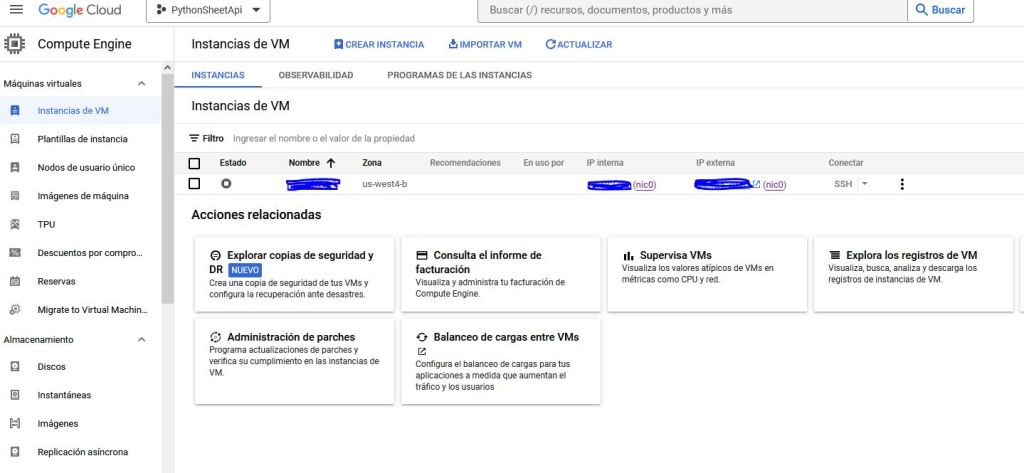
Su costo mensual no es muy elevado y es suficiente para ejecutar los scripts de Python que necesito para mi solución.
Conexión a tu maquina virtual
Quizás la parte mas sencilla de todo es la creación de tu máquina virtual, ya que se puede hacer a partir de pocos clicks, lo siguiente mas importante es poder conectarte a ella e instalar todas las aplicaciones que necesitas en tu VM (virtual machine).
1. Generar tu IP Estático y externo
Para poder conectarte a tu instancia de VM (virtual Machine), necesitas tener una IP externa y estática. Ya que si no la haces externa no podrás acceder a ella desde aplicaciones de tercero y si tu IP no es estático, cada vez que la apagues o reinicies el IP cambiará y la conexción con las aplicaciones de tercero se perderá y tendrás que configurar el nuevo IP. Este proceso lo hice con la ayuda de la misma interfaz de GC y con videos de youtube y blogs.
2. Conectarme a mi Maquina virtual con VS Code
Para este proyecto decidí probar tambien Visual Studio Code, para poder conectarme a mi instancia VM. Para esto necesito:
- Descargar Visual Studio Code
- Descargar una extension dentro de Visual Studio Code, llamada Remote SSH, para poder hacer la conexion con la VM(virtual machine)
- Crear una clave SSH
- Agregar la clave SSH en la configuración de la instancia de Google Cloud.
- Probar la conexión desde VSCode y ya podrás entrar a tu VM en linux.
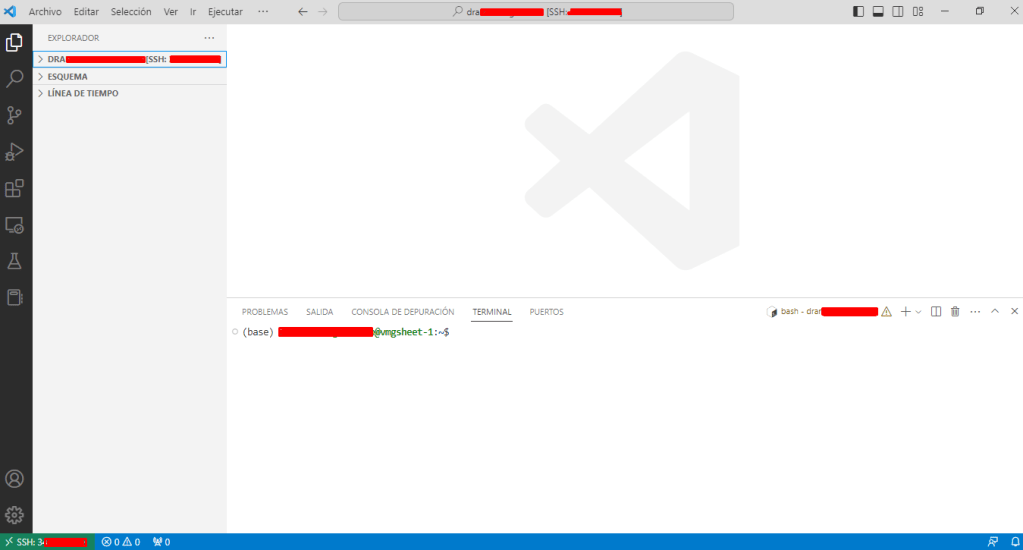
En esta imagen ya nos hemos conectado a nuestra VM a con SSH desde nuestro VS Code, abajo a la derecha esta la terminal, donde podremos enviar comandos de linux para instalar las aplicaciones, a la izquierda el explorador donde podremos subir nuestro codigo de python y en el centro editar nuestro codigo de python
3. Instalar las aplicaciones en el SO de Linux que necesites
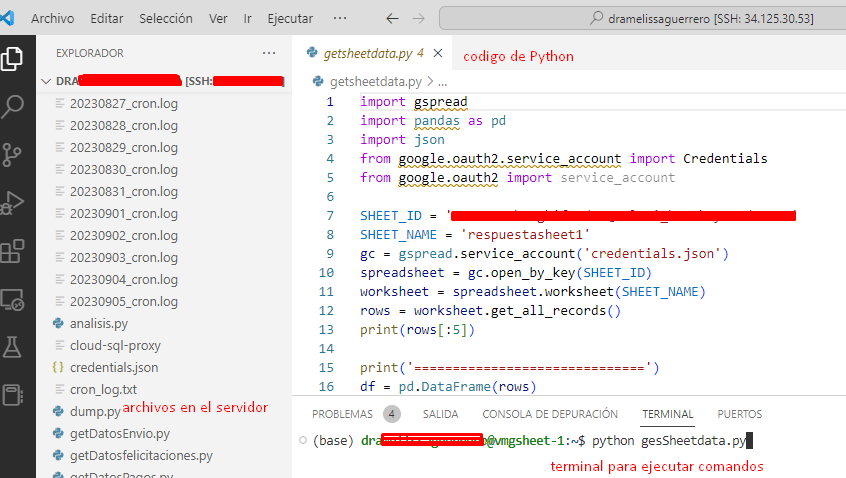
Una vez estas conectado a tu VM a través de VSCode, podrás abrir el terminal y empezar a descargar los paquetes que necesites para tu sistema operativo. En mi caso mi único objetivo es ejecutar aplicaciones de Python, por lo que instalé python en su última versión y realicé mis primeros scripts.
Mis opiniones
Llevo ya varios meses ejecutando python utilizando la VM de Google Cloud con Linux, su precio esta bien para el uso que le doy, por lo que ha resuelto la necesidad.
De momento me manejo con Cron Job, para la ejecución de los scripts de python y la velocidad de ejecución del código que tengo programado ha sido perfecta.
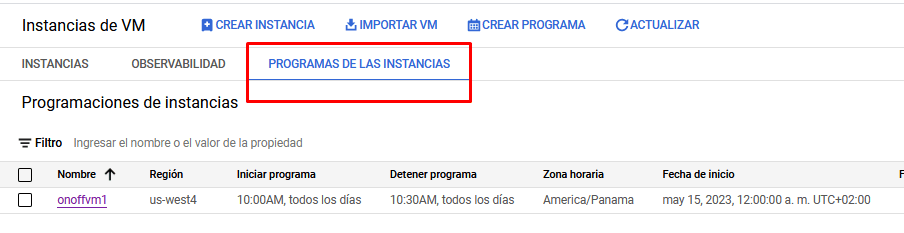
Enciendo y apago la instancia de manera automática cada día con el mismo sistema integrado de GC «programas de las instancias». Por lo que se puede ahorrar mas haciendo que la VM se encienda a cierta hora para que se ejecuten los scripts de python.
A nivel de aprendizaje, tengo que confesar que la documentacion oficial de Google Cloud es horrible, a pesar que llevo varios meses utilizando GC, puedo entrar a ver documentacion que explica cosas que ya he hecho y sigo sin entender.
Gracias a que hay videos en youtube y en stackoverflow y por que no, Chat GPT, he podido seguir avanzando y utilizando otros módulos de GC, estaré comentando en otro post mi experiencia con Instancias de MySQL.
Que bueno que leiste hasta aqui. Besitos 😉




 ivanna guerrero
Deja un comentario